Bericht verfassen
Guten Tag allerseits,
nachdem es immer wieder Fragen zum Verfassen eines Berichtes gibt, hier eine kurze Anleitung (Stand August 2017).
1. Einloggen
Sofern du diesen Eintrag einsehen kannst, bist du mindestens im Besitz des "registered" Status. Damit du nun aber selber neue Berichte auf der KTV Oberriet Homepage aufschalten kannst, benötigst du mindestens "publisher"- Rechte. Wende dich dabei an einen Systemadministrator.
2. Beitrag einreichen
Melde dich nun mit deinem Benutzernamen und Passwort auf der Homepage unter der Rubrik "LogIn" an. Durch nochmaliges betätigen des "Login" Feldes erhältst du die Möglichkeit einen Beitrag einzureichen. Betätige den "Beitrag einreichen" Button.
3. Titel und Text eingeben
Notiere in dem Feld "Titel" einen aussagekräftigen und kurzen Namen für deinen Bericht.
4.Text schreiben
Nun kannst du deinen Bericht im Editor- Feld niederschreiben.
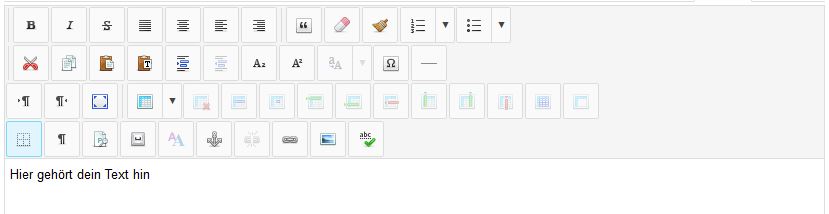
Sofern du Texte aus anderen Programmen (z.B. Word) übernehmen möchtest, kopiere zunächst den gesamten Text aus dem anderen Programm und betätige dann im Editor Feld die rechte Maustaste. Wähle im Anschluss "Paste as plain text" aus. Es erscheint ein neues Fenster und da kannst du angenehm deinen Text aus dem Zwischenspeicher einfügen. Damit werden Formatierungen aus anderen Programmen nicht importiert.
Du kannst deinen Text jederzeit abspeichern. Dabei wird dein Beitrag geschlossen. Dies ist aber kein Problem. Der Bericht befindet sich auf der Startseite der Homepage direkt unter dem Hauptmenue. Nachdem du den Titel angeklickt hast, wählst du einfach "Bearbeiten" aus.
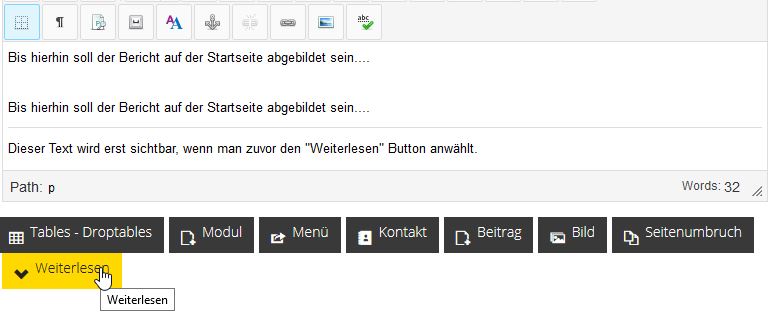
Im Bericht sollte ein "Weiterlesen" Strich eingefügt werden. Damit wir erreicht, dass der Leser einen Bericht bis zu einem gewissen Punkt lesen kann, im Anschluss aber den "Weiterlesen" Button drücken muss, um den gesamten Beitrag anzuschauen. Damit wird verhindert, dass der ganze Text auf der Startseite publiziert wird.
Damit dies funktioniert, musst du in deinem Bericht einfach an die Stelle navigieren, an die der "Weiterlesen" Strich eingefügt werden soll. Nun betätigst du den "Weiterlesen" Button unterhalb des Texteditors.
5. Bilder hochladen
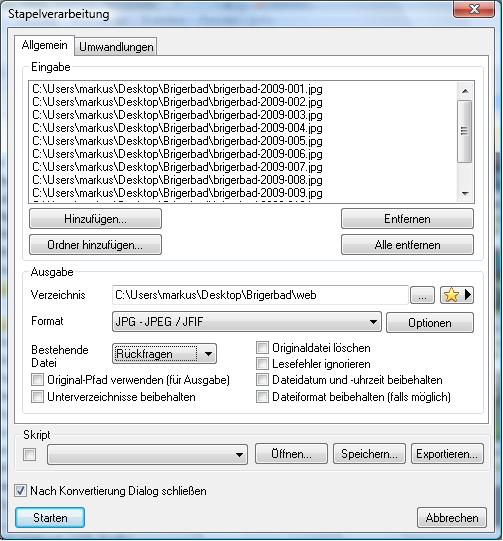
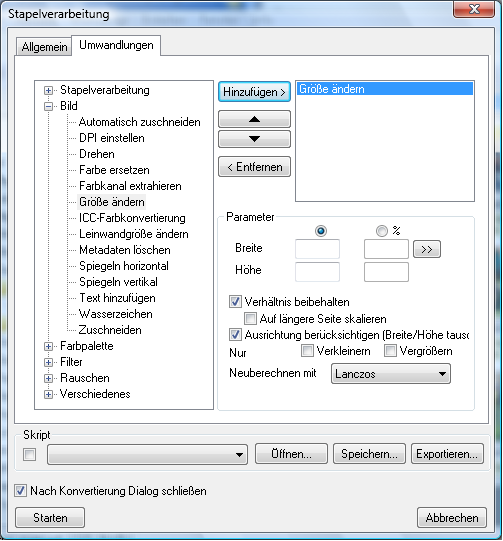
Damit Bilderin deinen Bericht eingebunden werden können, müssen diese zunächst auf die Homepage hochgeladen werden. Kontrolliere bitte zunächst, dass die gewünschten Fotos komprimiert wurden. Dieser Vorgang kann sehr einfach mit einem anderen Software- Tool durchgeführt werden (z.B. xnView) Optimal ist eine Breite von cirka 800 Pixel.
Klicke nun auf das Symbol "Insert / Edit Picture".
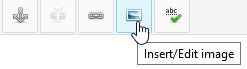
Es erscheint nun der Image Manager. Ich möchte nun meine Bilder im Ordner Damenriege ablegen. Da der Anlass im Jahr 2017 statt findet, navigiere ich nun in den entsprechenden Ordner.
damenriege\2017
Nun betätigt man den Button "New Folder" und gibt dem Anlass einen geeigneten Namen.
Sobald du nun auf "Ok" drückst wird der neue Ordner erstellt.
Nun klicke ich auf den neu erstellten Ordner und anschliessend auf das Symbol "Upload".
Nun können die zuvor komprimierten Bilder hochgeladen werden. Dazu kann man entweder nach den gewünschten Dateien via Explorer "Browsen" oder man kann diese per "Drag and Drop" in das Feld hinein ziehen und anschliessened auf den Button "Upload" drücken. Nachdem alle Bilder hochgeladen wurden, kann man auf den Button "Close" drücken.
6. Einzelbilder anfügen
Möchte man nun vereinzelte Bilder im Bericht anhängen, dann geht dies wie folgt. Zunächst gehe ich mit dem Cursor an die Stelle, an der das Bild eingefügt werden soll. Dann klickt man wiederum den Button "Insert / Edit Picture" und klickt sich dann in das gewünschte Verzeichnis und wählt das Einzelbild aus, welches eingefügt werden soll. Mit einem Klick auf den Button "Insert" wird das Bild im Text eingebettet.
7. Bildergallerie anhängen
Möchte man alle Bilder aus dem zuvor angelegten Ordner als Bildergallerie präsentieren, so benötigt ihr lediglich den Pfad des anzuzeigenden Ordners:
Beispiel: Ordner befindet sich unter:
damenriege/2019/Hauptversammlung
so bindest du alle Bilder in diesem Ordner mit folgender Instruktion an den Beitrag an:

wobei ihr das Wort "Verzeichnis" durch den Pfad eures Ordners ersetzen müsst. In unserem Fall also:
damenriege/2019/Hauptversammlung
Dabei müsst ihr auf die Gross- und Kleinschreibung achten. Auch die Slash (/) dürft ihr nicht vergessen.
Normalerweise wird die Bildergallerie am Ende des Berichtes angezeigt. Daher müsst ihr die oben genannte Anweisung auch am Ende eures Berichtes einfügen.
8. Kategorie einordnen
Nun musst du den Button "Speichern" drücken. Gehe auf die Startseite und kontrolliere noch einmal, ob der Bericht deinen Vorstellungen entspricht. Dann gehst du noch einmal auf deinen Bericht und wählst "Bearbeiten".
Im Reiterfeld wählst du nun "Veröffentlichen".
Kategorie
Als erstes wählst du nun die Kategorie aus, in welcher der Bericht publiziert werden soll.
Damenriege: -News --Damenriege
Aktiviriege: -News --Aktivriege
Frauenriege: -News --Frauenriege
und so weiter
Haupteintrag
Sofern der Beitrag auf der Startseite erscheinen soll, wählst du hier "Ja" an, andernfalls "Nein". Bei der "Nein" Auswahl erscheint der Bericht nicht auf der Startseite.
Veröffentlichung starten
Sofern in diesem Feld ein Datum und eine Zeit drin steht, so musst du es löschen. Damit ist sichergestellt, dass dein Beitrag mit Facebook und Twitter synchronisiert wird.
8.Speichern
Wenn du nun speichern drückst, ist dein Bericht auf der Startseite von www.ktvoberriet.ch.
Gleichzeitig wird er im Hintergrund automatisch auf unseren Facebook- und Twitter- Accounts aufgeschaltet.
Viel Spass beim Aufschalten.
>>
Änderungen:
25.08.2017: Synchronisation Homepage - Facebook
25.08.2017: Anpassung Default- Kategorie